2003 | kevät | syksy
2004 | kevät | syksy
2005 | kevät | syksy
KIRJOITTAJAN OHJEET
- Aiheet
- Teksti
- Kuvat
TAITTAJAN OHJEET
1. Alkuvalmistelut
2. Taitto-ohjelman työkalut
3. Tekstin ja kuvien lisäys
4. Tekstin muotoilu
5. Sivun asettelu
6. Viimeistely ja lopetus
LEHTIVASTAAVAN OHJEET
5. Sivun asettelu
Otsikon ja ingressin asettelu
1. Aloita asettelu otsikosta. Valitse nuolityökalu ja klikkaa sillä otsikkoa. Otsikon reunoihin ja kulmiin ilmestyy mustat neliöt. Raahaa otsikko ensin sivun päälle, jos se ei siellä vielä ole: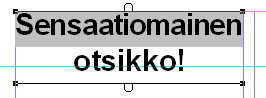
Venytä tämän jälkeen otsikko niin, että sen oikea ja vasen reuna on tasattu sivun laidoilla oleviin violetteihin apuviivoihin. Violetit apuviivat osoittavat marginaalien paikan, joten otsikko on marginaaleja lukuunottamatta koko sivun levyinen. Jos ylhäällä on juttusarjan tunnus, jätä sen ja otsikon väliin sopivasti tyhjää, muutoin voit laittaa otsikon kiinni sivun yläreunaan:

2. Tee ingressille sama. Ingressi tulee sopivan matkan päähän otsikosta sen alapuolelle ja ingressi on myös marginaalit poislukien koko sivun levyinen.
Kuvien asettelu
1. Muuta kuvat ensin sopivan kokoisiksi. Kuvan kokoa saat muutettua ottamalla kiinni sen kulmassa olevasta mustasta neliöstä ja vetämällä. Paina näppäimistöstä vaihtonäppäintä (shift) samalla kun muutat kuvan kokoa, niin kuvasuhde säilyy eikä kuva "venähdä".2. Jos kuva tulee tekstin sekaan, sille on asetettava tekstinkierto, ettei kuva peitä tekstiä alleen tai päinvastoin. Klikkaa nuolityökalulla kuvaa. Valitse valikosta Element -> Text Wrap. Aseta teksti kiertämään kuva ja laita marginaalien kooksi 2px, alas riittää 0 tai 1 jos laitat kuvatekstin kuvan alle.
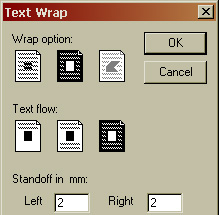
3. Myös kuvatekstille on asetettava tekstinkierto, jos se halutaan keskelle tekstiä. Klikkaa nuolityökalulla kuvatekstiä. Valitse Element -> Group. Tee tekstinkierto sen jälkeen samalla tavalla kuin kuvallekin. Ylös voi jättää pienemmän marginaalin (0-1px), jotta kuvateksti mahtuu lähemmäksi kuvaa.
4. Kun tekstinkierto on asetettu, voit siirtää kuvat ja kuvatekstit minne tahansa ja teksti asettuu automaattisesti niiden ympärille.
Tekstin asettelu
1. Valitse nuolityökalu ja klikkaa sillä tekstiä. Varmista lehtivastaavalta tai aikaisemmasta Ilmiön numerosta, pitääkö sinun taittaa juttusi yhdelle vai kahdelle palstalle.- Jos taitat juttusi ainoastaan yhdelle palstalle, venytä teksti koko sivun levyiseksi samoin kuin otsikko ja ingressi ja asettele se alkamaan otsikon alta.

- Jos taitat kahdelle palstalle, siirrä teksti ensin otsikon alle vasemmalle puolelle sivua ja muokkaa
tekstin leveys yhden palstan levyiseksi käyttämällä apunasi keskellä olevia violetteja palstan apuviivoja.

- Valitse nuolityökalu ja klikkaa sillä tekstiä.
- Jos valitsemasi tekstikentän alalaidassa näkyy pieni valkoinen pallura, tartu siihen ja vedä tekstikenttää pienemmäksi.

- Tämän jälkeen sen paikalle ilmestyy pieni punainen kolmio, joka tarkoittaa sitä, että kaikki teksti ei ole näkyvissä, vaan osa siitä jatkuu näkyvissä olevan alueen ulkopuolelle.

- Klikkaa kerran punaisesta kolmiosta. Hiiren kursori muuttuu kuvakkeeksi, jossa on kehystettyä tekstiä. Klikkaa sillä kohtaan, josta haluat tekstin jatkuvan (esim. toisen palstan tai toisen sivun alkuun). Alkuperäisen tekstikentän alalaitaan ja uuden kentän ylälaitaan ilmestyy plusmerkki merkiksi siitä, että teksti on "katkaistu" siitä kohdasta ja jatkuu jossain muualla.

- Jatka tekstin asettelua palstoille ja sivuille kunnes kaikki teksti on näkyvillä (= tekstikentän alalaidassa ei näy punaista kolmiota vaan valkoinen pallura) ja teksti on vaakasuunnassa palstoitettu haluamallasi tavalla. Tasaa lopuksi teksti pystysuunnassa niin, että se täyttää koko sivun (käytä sivun ylä- ja alalaidan violetteja apuviivoja). Pystysuuntaista tasausta voit tehdä venyttämällä tekstikenttiä niiden ylä- tai alareunasta (valkoisesta pallurasta, plusmerkistä tai punaisesta kolmiosta vetämällä).
Siirry seuraavalle sivulle: 6. Viimeistely ja lopetus