2003 | kevät | syksy
2004 | kevät | syksy
2005 | kevät | syksy
KIRJOITTAJAN OHJEET
- Aiheet
- Teksti
- Kuvat
TAITTAJAN OHJEET
1. Alkuvalmistelut
2. Taitto-ohjelman työkalut
3. Tekstin ja kuvien lisäys
4. Tekstin muotoilu
5. Sivun asettelu
6. Viimeistely ja lopetus
LEHTIVASTAAVAN OHJEET
3. Tekstin ja kuvien lisääminen
Tekstin lisääminen
1. Kopioi ensimmäiseksi juttusi otsikko (alaotsikkoineen) sähköpostista tai tekstitiedostosta. Kopiointi tehdään maalaamalla otsikko hiirellä ja valitsemalla valikosta Edit -> Copy tai painamalla näppäimistöltä CTRL + C.2. Valitse taitto-ohjelmasta tekstityökalu
 ja klikkaa sillä johonkin tyhjään kohtaan sivun tai valkoisen taustan kohdalla (tarkemmalla paikalla ei vielä tässä vaiheessa ole väliä, teksti asetellaan myöhemmin). Ruudulla rupeaa klikkauksen jälkeen vilkkumaan kursori. Liitä nyt otsikko sivulle valitsemalla valikosta Edit -> Paste tai näppäimistöltä Ctrl + V. Otsikon pitäisi nyt näkyä sivulla. Älä välitä, vaikka teksti ei näkyisi kokonaan, osa siitä voi olla piilossa.
3. Jos jutussasi on ingressi tai kuvatekstejä, tee niille sama menettely kuin otsikolle.
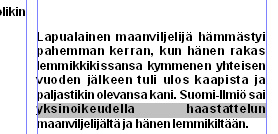
4. Kopioi ja liitä lopuksi samalla tavalla koko leipäteksti (+ siinä mahdolliset mukana olevat väliotsikot) kaikki yhtenä pötkönä taitto-ohjelmaan.
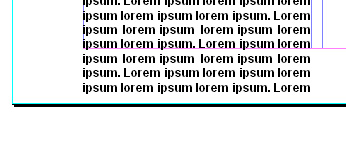
Kuvien lisääminen
1. Valitse taitto-ohjelmasta nuolityökalu ja klikkaa sillä johonkin tyhjään kohtaan sivun tai valkoisen taustan kohdalla. Tarkemmalla paikalla ei ole väliä.
2. Valitse valikosta File -> Place...
3. Valitse kotihakemistossasi olevasta kansiosta kuva, jonka haluat liittää sivulle.
4. Hiiren kursori muuttuu tällaiseksi
 merkkinä siitä, että olet laittamassa kuvaa sivuille. Klikkaa kursorilla kohtaan, johon haluat kuvan (ei tarvi sijoitella tarkalleen, kuvaa voi siirrellä myöhemmin ja muuttaa sen kokoa).
5. Toista, kunnes olet lisännyt kaikki tarvittavat kuvat taitto-ohjelmaan.
Muista tallentaa välissä!
HUOM! Älä ihmettele, jos kuva näyttää taitto-ohjelmassa epäselvältä tai suttuiselta. Ohjelma ei näytä aina sivulla alkuperäisiä kuvia, vaan käytön nopeuttamiseksi pakatut versiot kuvista. Painoversiossa kuva on taas saman laatuinen kuin alkuperäinen. Jos haluat nähdä, miltä kuvat näyttävät tulostettuina, voit tulostaa koesivun valitsemalla File -> Print....
Siirry seuraavalle sivulle: 4. Tekstin muotoilu